

Salve suas senhas em formato .csv
Se você utiliza um gerenciador de senhas como o 1Password, LastPass ou RememBear, saiba que você não precisa realizar o login novamente em todos os sites para que esses gerenciadores salve suas senhas.
O Chrome possui um recurso de exportação de senhas, onde ele gera um arquivo (.csv) com todas as suas senhas para que você consiga importar a partir do seu gerenciador, para fazer isso é muito simples.
Com o navegador aberto copie e cole o seguinte link na barra de navegação e aperte enter:
- chrome://flags/#PasswordExport
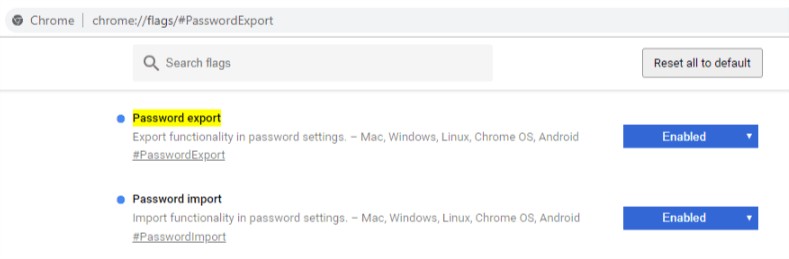
Troque a opção Default por Enabled e clique em Relaunch Now para aplicar as alterações reiniciando o Chrome.
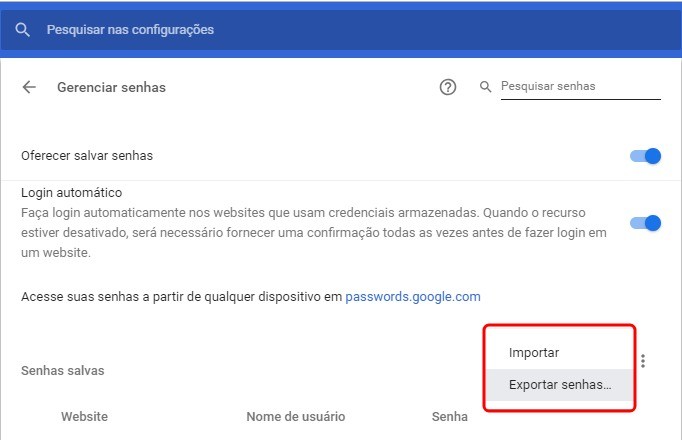
Em seguida acesse o Gerenciador de senhas do Google Chrome através das Configurações
- chrome://settings/passwords
Em Senhas Salvas, acesse o Menu de opções (três pontinhos verticais), clique em Exportar Senhas e pronto, suas senhas serão salvar em um único arquivo, que pode ser usado nos principais gerenciadores online citados a cima.
Para saber como Importar as senhas acesse a central de ajuda do seu Gerenciador:
1Password – https://helpdesk.lastpass.com/pt/importing-from-other-password-managers/
LastPass – https://support.1password.com/import/
ATENÇÃO: Salve o arquivo Exportado em um local seguro, e após a conclusão da Importação em seu gerenciador APAGUE O ARQUIVO.