
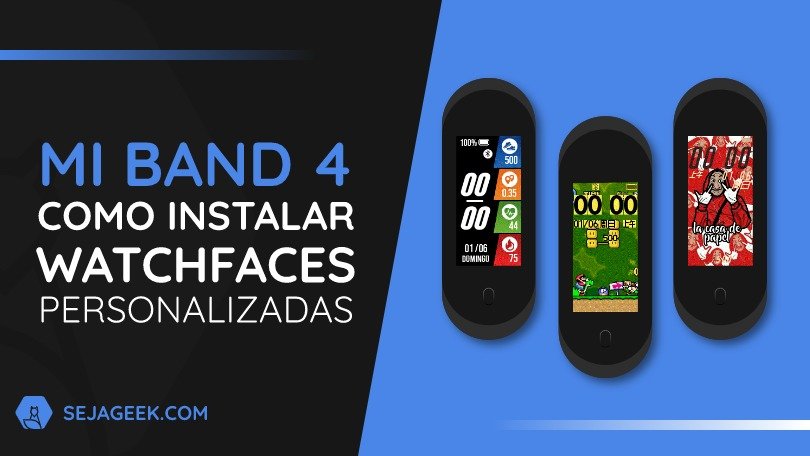
Veja como mudar a tela da Mi Band 4 com diversos temas!
Quer personalizar sua Mi Band 4? Então confira como instalar Watchfaces e mudar e tela da Mi Band 4 de forma simples. Com este método você conseguirá usar várias telas com diversos temas diferentes.
Recentemente liberamos um post aqui no site de 2 Aplicativos para Mudar a Watchface da Mi Band 4, onde você baixava o app, procurava uma Watchface e instalava de forma bem simples. Porém, hoje você vai aprender a como usar diversos outros temas na tela da Mi Band 4.
Onde baixar Watchfaces para Mi Band 4?
Primeiramente você precisa encontrar uma Watchface. Para isso recomendamos o site AmazfitWatchfaces (https://amazfitwatchfaces.com/mi-band-4/).
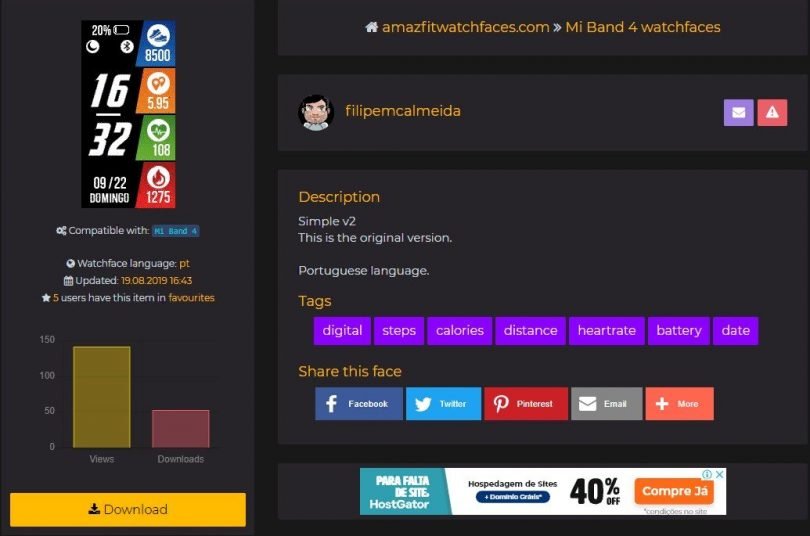
Ao acessar o site você vai encontrar uma lista enorme de telas para baixar, com uma infinidade de temas. Clicando em “All languages” você pode filtrar as Watchfaces para o idioma português, por exemplo. Assim fica mais fácil encontrar temas de sua preferência, como de times de futebol, de heróis e etc.
Se preferir poderá baixar o app AmazFaces.


Ao encontrar a Watchface que você quer instalar na Mi Band 4, clique sobre a tela e em seguida em “Download”. Salve o arquivo na memoria interna do seu Android.
Como instalar Watchfaces na Mi Band 4 pelo iOS?
Para baixar Watchfaces personalizadas na Mi Band 4 pelo iPhone é necessário baixar o aplicativo AmazTools.

Como instalar Watchfaces personalizadas na Mi Band 4?
Após ter baixado a Watchface, vamos instalar o tema na Mi Band 4. Para isso você vai precisar de um gerenciador de arquivos e seguir os passos abaixo:
- Abra o app Mi Fit e navegue até as Watchfaces disponibilizadas pela Xiaomi
- Escolha a que você menos gosta e faça a instalação na Mi Band 4
(Uma pasta contendo o arquivo .bin será criada) - Abra o gerenciador de arquivos do seu Android e navegue pelas pastas:
Memória Interna > Android > data > com.xiaomi.hm.health > files > watch_skin_local
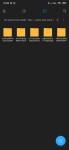
Pasta watch skin local 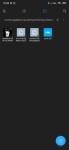
Arquivo bin (Dentro desta pasta você vai encontrar diversas outras pastas com nomes estranhos, como “AvJTsTaHCgM6SznmGuVSfYjjI2476KYDyu7tdfxO”. Dentro das pastas estranhas você irá encontrar uma imagem, onde é possível ver uma prévia da Watchface, um arquivo .bin e um arquivo .xml)
- Agora você precisa mover o arquivo .bin que você baixou no site AmazfitWatchfaces para a pasta de nome estranho onde está a sua Watchface atual
- Após isso, você precisa renomear o arquivo .bin original para salvar como backup
(Você pode renomear escrevendo COPIA antes do nome do arquivo, como no exemplo abaixo) - Agora, você precisa renomear o arquivo .bin baixado no site para o mesmo nome do arquivo .bin original
- Por fim, é só acessar o app Mi Fit e alterar a Watchface novamente, para o mesmo tema em que você escolheu anteriormente
(Dessa forma a Watchface da Mi Band 4 será sincronizada com o novo tema do arquivo em que você fez a substituição)
Seguindo esses 7 passos você pode instalar qualquer tela para sua Mi Band 4 e usar a criatividade na hora de escolher a Watchface perfeita.
Se você gostou, não deixa de comentar e compartilhar esse post com seus amigos. E se você tem um tema diferente de Watchface para Mi Band 4, compartilhe nos comentários.
Até a próxima!
Fonte: Mi Community